8月14日から、Claude Codeのオートモードが Pro・Max・Team の新規セッションで既定になりました。これまで一つずつ承認していた操作が、確認なしで走るようになります。
勝手に動かれたら困る。そう身構える人もいると思います。
で、実際どうなのか。2週間ほどそのまま使ってみたので、何が変わったのかと、使ってみて思ったこと、あと設定の話を書いていきます。
- オートモードがデフォルトになった範囲と日付
- 承認なしで動く操作と、承認が必要なまま残る操作の境界
- 「人間より安全」とされる根拠になった検証データ
- 2週間ほど使って感じた、良かった点と気になった点
- 権限設定で「任せる範囲」を絞る具体的な方法
- 「環境を学習させますか?」と聞かれたときに、実際に何が読まれるのか
何が変わったのか
| 項目 | 内容 |
|---|---|
| 適用日 | 2026年8月14日 |
| 対象プラン | Pro / Max / Team |
| 適用範囲 | 新規セッション |
| Enterprise | 当面はオプトイン(今後デフォルト化予定) |
| 分類器の追加トークン課金 | Pro・Max・Teamでは廃止 |
ここは誤解されやすいんですが、オートモードといっても何でもかんでも実行するわけじゃありません。分類器(classifier)が操作の中身を見て、こっちの意図に合っているかを確かめてから動かしています。
承認が必要なまま残る操作
危険度の高い操作は「hard denies」として止まります。公式ブログに挙がっていたのはこのあたり。
| 分類 | 具体例 |
|---|---|
| データ流出 | コードやシークレットを外部へ送信する操作 |
| 意図しない破壊的操作 | 訓練ジョブの大量削除など |
| 権限昇格 | 依頼された範囲を超えて権限を取りにいく操作 |
確認なしで動くようになったのは、あくまで「危険と判定されなかった操作」だけです。外部への送信とか広範囲の削除みたいな、やり直しがきかないものは今も止まります。とはいえ判定してるのはAIなので、大事なリポジトリではブランチ保護ルールあたりも一緒にかけておくと安心です。
数字で見る「人間より安全」の根拠
今回いちばん「へえ」と思ったのが、Anthropicが出していた検証データです。危険なコマンド1,053件を、人間とオートモードで比べています。
| 比較対象 | 危険なコマンドの検知・ブロック率 |
|---|---|
| 人間 | 13.6%(143 / 1,053) |
| オートモード | 89%(937 / 1,053) |
もっと気になったのが、セッションが長くなったときの変化。
| セッションの進行 | 人間の検知率 | オートモード |
|---|---|---|
| 序盤 | 約17% | 一定 |
| 50回以上の操作後 | 約5%まで低下 | 一定 |
人間の検知率は、作業が長引くほど落ちていきます。承認ダイアログが何度も出てくると、そのうち中身を読まずにEnterを押しちゃうんですよね。身に覚えのある話が、そのまま数字になっていました。
プロンプトインジェクションのほうも、第三者評価で720件の攻撃試行がぜんぶ失敗したと報告されています。
2週間ほど使った感想
ここまでは公式が言っていること。ここからは、実際に2週間オートモードのまま使ってみた私の話です。
良かったこと
いちばん大きかったのは、作業が途切れなくなったことです。
前は少し進むたびに手を止めて承認していました。一回は数秒ですけど、そのたびに考えていたことが飛ぶんですよね。オートモードにしてからは、この細切れがなくなりました。
速くなったというより、集中が切れなくなった。体感としてはそっちのほうが近いです。
あともうひとつ、長めの作業を任せられるようになりました。リファクタリングみたいに工程が多いやつでも、途中で止まらずに走りきってくれます。
気になったこと
逆に気になったのは、何が走ったのか追いにくいことです。
承認ダイアログ、正直めんどうだったんですけど、あれを見ていたおかげで「いま何をしようとしてるか」は自然と目に入っていたんですよね。無くなってみると、どのコマンドがどの順で動いたのか、思ったより分からない。
止めるためのものだと思っていたら、記録も兼ねていた。これは使ってみるまで気づきませんでした。
手動モードには戻していない
とはいえ手動には戻していません。承認を全部戻したら、さっき書いた良さがまるごと消えちゃうので。
やったのは、止めることじゃなくて範囲を決めることでした。このあと具体的に書きます。
手動モードに戻す3つの方法
ひとまず動きを見てから広げたい、というときは元のモードに戻せます。やり方は環境で違います。
| 環境 | 操作 |
|---|---|
| CLI | Shift + Tab を押す |
| デスクトップアプリ | モードのドロップダウンから選択 |
| 組織で一括設定 | マネージドセッティングの defaultMode を指定 |
チームで使ってるなら、各自にまかせるより管理者が defaultMode で揃えちゃうほうが早いと思います。
どこまで任せるかを設計する
人の注意力は時間とともに落ちます。でもAIの基準は50回目でも1回目と変わらない。今回のデータが見せているのは、たぶんそこです。
ただ、89%は100%じゃありません。11%は抜けます。だから全部任せるか全部見るかじゃなくて、どこに線を引くかなんだと思います。
パーミッションモードを知る
Claude Codeには承認の求め方が違うモードがいくつかあって、オートモードはそのうちのひとつです。
| モード | 挙動 |
|---|---|
default |
各ツールの初回使用時に確認する。CLIの表示は「Manual」 |
acceptEdits |
ファイル編集と mkdir touch mv cp などを自動承認 |
plan |
調査だけ行い、ソースファイルは編集しない |
auto |
分類器の安全チェック付きで自動承認(今回デフォルトになったもの) |
dontAsk |
事前に許可したもの以外は自動的に拒否する |
bypassPermissions |
確認をほぼ飛ばす。コンテナなど隔離環境専用 |
dontAsk は「許可したものだけ動かす」なので、オートモードとはちょうど逆ですね。範囲をはっきり決めたい人はこっちもありだと思います。
いまの設定を確認する
実行中に /permissions と入力すると、いま効いているルールの一覧が開きます。
/permissionsどのルールがどのファイルから来ているかまで出ます。「なんでこれ確認なしで通るんだ?」と思ったときは、まずここを見るのが早いです。作業中でも開けますし、足したり消したりした分は次のツール呼び出しから効きます。
許可と拒否をルールで書く
設定ファイルに書いておけば、モードに関係なく「これは許す」「これは止める」を決めておけます。
{
  "permissions": {
    "allow": ["Bash(npm run *)", "Bash(git commit *)"],
    "deny": ["Bash(git push *)"]
  }
}この例だと、npmスクリプトとコミットは確認なしで動いて、git push は止まります。書き方は Tool か Tool(specifier) の形です。
* をどこに置くかで効き方がかなり変わります。Bash(git log *) なら git log だけですが、Bash(git *) にすると git push まで含めた全部のgitコマンドが通ります。許可したいコマンドをそのまま書いてから、変わるところだけ * にするのが安全です。
設定ファイルは用途ごとに置き場所が分かれています。
| ファイル | 適用範囲 |
|---|---|
~/.claude/settings.json |
自分のすべてのプロジェクト |
.claude/settings.json |
そのプロジェクト(チームで共有する) |
.claude/settings.local.json |
そのプロジェクトの自分だけ |
承認のときに「次回から確認しない」を選ぶと、.claude/settings.local.json にどんどん溜まっていきます。知らないうちに許可が増えてたりするので、ときどき /permissions で見ておくといいです。
「環境を学習させますか?」と聞かれたら
使っていると、こんなダイアログが出ることがあります。
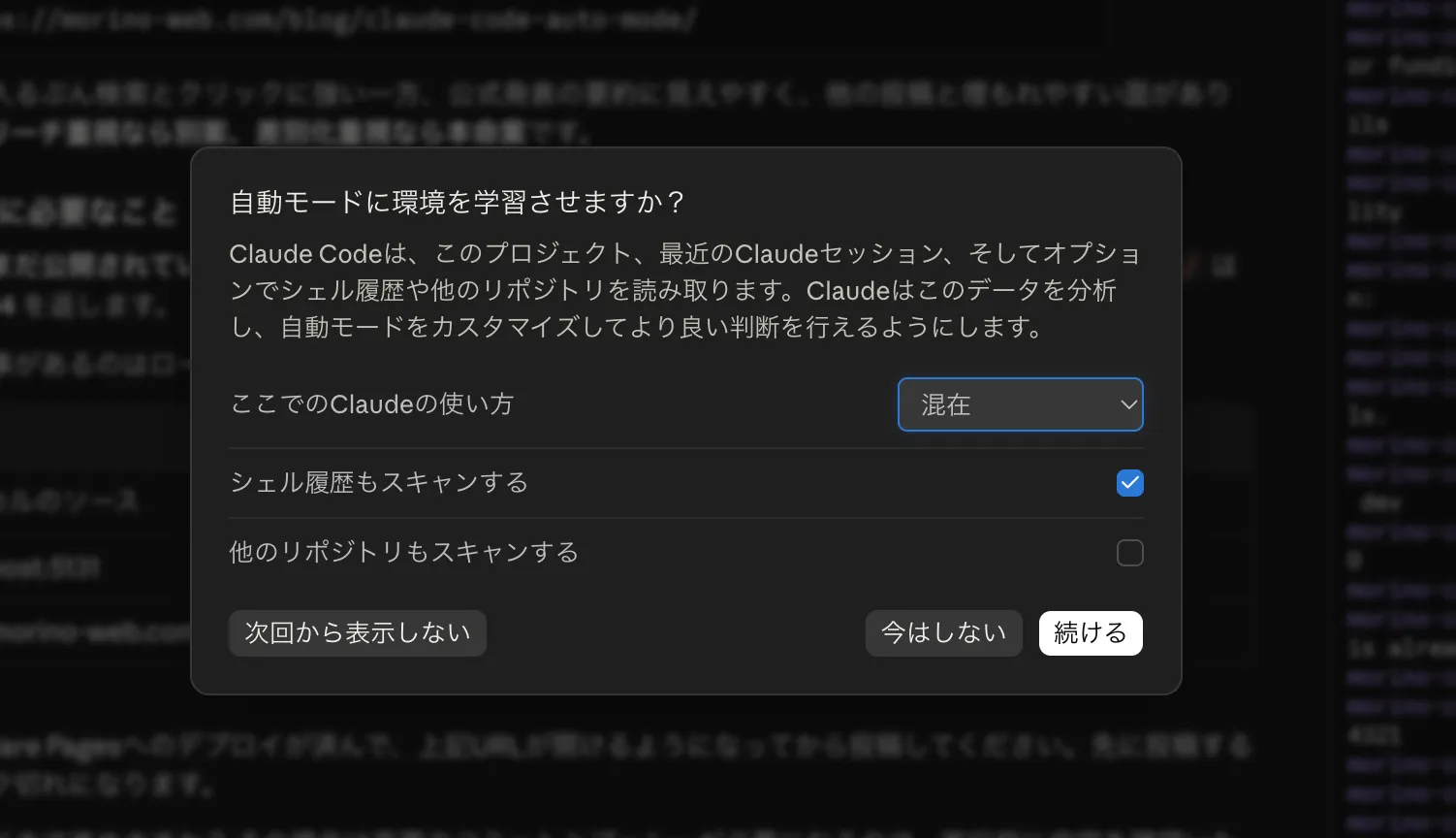
オートモードにブロックされ続けていると出てくるダイアログ
オートモードが何度かブロックを出しているのに、環境の設定をまだ何も書いていないと出てきます。中身は /auto-mode-setup というコマンドで、プロジェクトを読んで autoMode.environment の下書きをClaudeに作らせる機能です。分類器に「うちの環境はこうだよ」と教えて、余計なブロックを減らすためのものですね。
上の「ここでのClaudeの使い方」は、このプロジェクトで何をしているかを伝えるところです。開発と運用をどちらもやっているなら「混在」のままで問題ありません。
その下に「シェル履歴もスキャンする」「他のリポジトリもスキャンする」が並ぶので、ちょっと身構えます。ただ調べてみたら、読む範囲はかなり限定的でした。
| タイミング | 読むもの |
|---|---|
| 常に | このプロジェクトの CLAUDE.md / README.md / 設定ファイル / gitのリモート |
| 常に | 自分の autoMode と permissions.allow の設定 |
| 常に | 最近のセッションでClaudeが実行したコマンドの、ホスト名・バケット名・コマンド名 |
| 任意(聞かれてから) | シェル履歴の、各コマンドの最初の単語だけ |
| 任意(聞かれてから) | ホームディレクトリ配下にあるリポジトリの、リモートのホストと名前 |
シェル履歴は「最初の単語だけ」です。git や npm のようなコマンド名を拾うだけで、引数やパスまでは見ません。他のリポジトリのほうも、リモートと名前を見るだけでコードの中身には触れません。セッションから拾うのもClaudeが実行したコマンド由来の情報だけで、自分が打ったメッセージは読まないと明記されています。
下書きができたら、まるごと受け入れるか捨てるかの二択です。一部だけ直したいときは、いったん受け入れてから ~/.claude/settings.json を開いて編集することになります。保存先もこのファイルです。
反映されたかどうかは、このコマンドで確認できます。
claude auto-mode config全部なかったことにしたいときはこちら。~/.claude/settings.json から autoMode の項目を消してくれます。
claude auto-mode resetちなみに /auto-mode-setup は Pro・Max・Team プラン限定で、Claude Code v2.1.228 以降が必要です。いま決めたくないだけなら「今はしない」、もう出さなくていいなら「次回から表示しない」を選べば止まります。
- まず
denyに、絶対に自動で走らせたくないコマンドを書く(git pushやデプロイ系など) - 次に
allowへ、毎回確認が面倒な安全なコマンドを足す - しばらく使い、
/permissionsで許可が増えすぎていないか点検する - 重要なリポジトリではブランチ保護ルールを併用する
- それでも不安な作業では
Shift + Tabで手動に戻す
まとめ
| 論点 | 結論 |
|---|---|
| いつから | 2026年8月14日、Pro・Max・Teamの新規セッション |
| 何が変わった | 危険と判定されない操作は承認なしで実行 |
| 止まる操作 | データ流出・破壊的操作・権限昇格 |
| 安全性の根拠 | 検知率89%(人間は13.6%) |
| 2週間使って良かった点 | 作業が途切れない。長い作業を任せられる |
| 2週間使って気になった点 | 何が走ったのかを追いにくい |
| 任せる範囲の決め方 | deny で止めたいものを先に書き、allow を足していく |
環境の学習(/auto-mode-setup) |
シェル履歴はコマンド名だけ、他リポジトリは名前とリモートだけ |
| 戻し方 | CLIは Shift + Tab、デスクトップはモード選択 |
承認を押さなくていいのは、やっぱり快適です。ただ、任せきりとはちょっと違う。
いきなり全部あずけるんじゃなくて、まずは範囲を絞って様子を見るくらいがちょうどいいと思います。deny に数行書いておくだけでも、安心して任せられる幅はけっこう変わります。
なお、この記事で気になった点として挙げた「何が走ったのか追いにくい」については、後日その解決策を別記事にまとめました。/permissions の Auto mode タブを開くと、いま何が自動承認されているかを一覧で確認できて、気になる操作だけ個別に直せます。
あわせて読みたい
- Claude Codeのオートモード、今なにが自動承認されてる?|/permissions で中身を見る
- Claude CodeのGitHub連携|コミットからPR作成まで
- コードが苦手なWebデザイナーのためのGit入門|VS Codeで始める使い方
- フロントエンドエンジニアの学習ロードマップ
参考
- Auto mode is now the default in Claude Code(Anthropic公式ブログ) — デフォルト化の告知と、検知率の検証データ
- Choose a permission mode(Claude Code公式ドキュメント) — 各モードの挙動と、分類器が何を見ているか
- Configure permissions(Claude Code公式ドキュメント) —
allow/ask/denyの書き方と設定ファイルの場所 - Configure auto mode(Claude Code公式ドキュメント) —
/auto-mode-setupが読む範囲とautoModeの設定